Llenar Campos XLSX
Una vez descargada la plantilla se mostrará las siguientes columnas, por lo que es importante tener en cuenta las siguientes consideraciones.
CONSIDERACIONES GENERALES.
- No modificar ni eliminar los encabezados del rango A1:N1, ya que cualquier cambio puede impedir la correcta carga de la información.
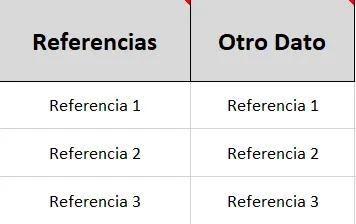
- A partir de la columna “Referencias”, es posible personalizar los encabezados según el tipo de información que se requiera e incluso agregar el número de columnas adicionales necesarias.
- Si alguna columna no cuenta con información para capturar, no debe eliminarse; simplemente debe dejarse en blanco.
- Si durante el procesamiento del archivo de Excel se detectan errores relacionados con su estructura, se enviará a su correo electrónico un resumen con el detalle de las incidencias encontradas. Para más información, consulte la siguiente URL: https://documentacion.ubiqo.net/errores-de-carga-excel
Descripción de columnas
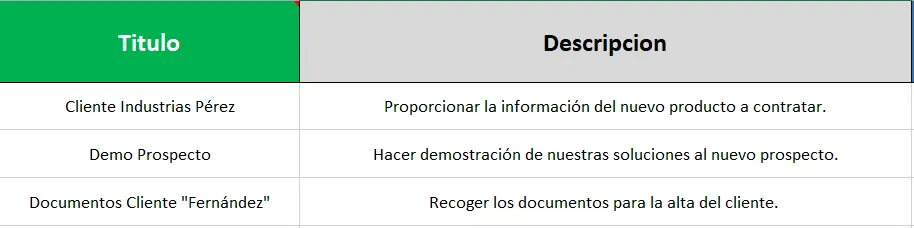
Asignación de Título y Descripciones.
A continuación llene los campos que se encuentran en la plantilla:
- Título: Título que tendra la actividad a realizar, por ejemplo: Visita a cliente. *Llenado obligatorio.
- Descripción: Esta columna es utilizada para especificar o indicar información adicional relacionada a la actividad. *Llenado opcional
Cargar direcciones.
Es un requisito para la asignación de actividades contar con una DIRECCIÓN o LATITUD Y LONGITUD.
Se deberá colocar la dirección bajo cierta nomenclatura basada en la zona, por ejemplo:
Escribir nombre completo, calle, número, colonia, alcaldía o municipio y código postal
A continuación se muestran 3 maneras diferentes de cargar las direcciones en el documento.

- Dirección completa: Se coloca la dirección completa solamente en la columna de dirección.
- Dirección segmentada: Se separa la dirección por columnas, esto permite precisar la ubicación.
- Dirección por coordenadas: Se colocan unicamente las coordenadas de Latitud y Longitud.
Datos adicionales
A continuación se describen el resto de campos a llenar y sus respectivas consideraciones:
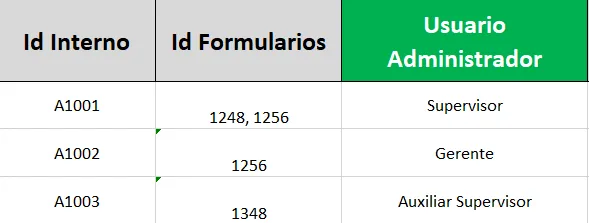
- Id Interno: Permite asociar la actividad a algun identificador interno. *Llenado opcional
- Id Formulario: En esta columna se agregan los ID de los formularios Ubiqo que se deseé tener asociada a la actividad, estos deberán ser separados por una coma, por ejemplo: 12051, 1561, 1348 *Llenado opcional
- Usuario Administrador: Columna donde se especifica la cuenta de plataforma Ubiqo a la que se desea asignar la actividad, se deberá ingresar el usuario, por ejemplo: Supervisor Ubiqo. *Llenado obligatorio.
- Tags: Los tags son palabras clave que se asocian a la actividad para poder identificarla y ubicarla mucho más rápido, por ejemplo: Prospectos, Nuevos Clientes, Distribuidores, etc. *NO COLOCAR CARACTERES ESPECIALES COMO "@","%", "$", "&",ETC. *Llenado opcional
- Id Perfil Carga de Valores Default: Funcionalidad disponible proximamente. *Llenado opcional
- Alias Movil: En caso de requerir asignar la actividad directamente a la aplicación Evidence, se deberá ingresar el Alias del mismo tal y como se encuentra registrado en plataforma, por ejemplo: Evidence 01 *Llenado opcional

- Campos de Referencia: Permite agregar información adicional como referencia, la cual se visualizará dentro de la actividad, se pueden agregar más referencias agregando más columnas a la derecha. *Llenado opcional
¿Te ha resultado útil esta información?
Dejamos a tu disposición nuestra línea de soporte técnico:
(442) 217 6769 Ext. 1101 y 1102 [email protected] www.ubiqo.net